
安装幻兽帕鲁运行环境
本页介绍 SteamCMD 与 DirectX 运行库的下载和安装。开始前请先完成服务器选购与系统准备。
创建安装目录
打开文件资源管理器,在数据盘中新建文件夹:
text
D:\steamcmd后续示例均使用该路径。如果服务器没有 D: 盘,也可以使用 C:\steamcmd,但所有路径需要保持一致。
路径尽量简单
建议使用纯英文、无空格的目录,不要把 SteamCMD 放在桌面、下载目录或带中文的多层文件夹中。
下载 SteamCMD
方式一:从 Steam 官方下载(推荐)
- 打开 SteamCMD 官方说明。
- 下载 Windows 版 steamcmd.zip。
- 将压缩包内的全部文件解压到
D:\steamcmd。 - 双击
steamcmd.exe。首次运行会自动下载和更新必要文件,出现Steam>提示符后即可关闭窗口。
不要只在压缩包里运行
必须先完整解压 steamcmd.zip,再运行 steamcmd.exe。直接在压缩软件预览窗口中打开,可能导致更新文件丢失或路径异常。
方式二:使用整理包
如果官方地址下载较慢,也可以使用整理好的文件:
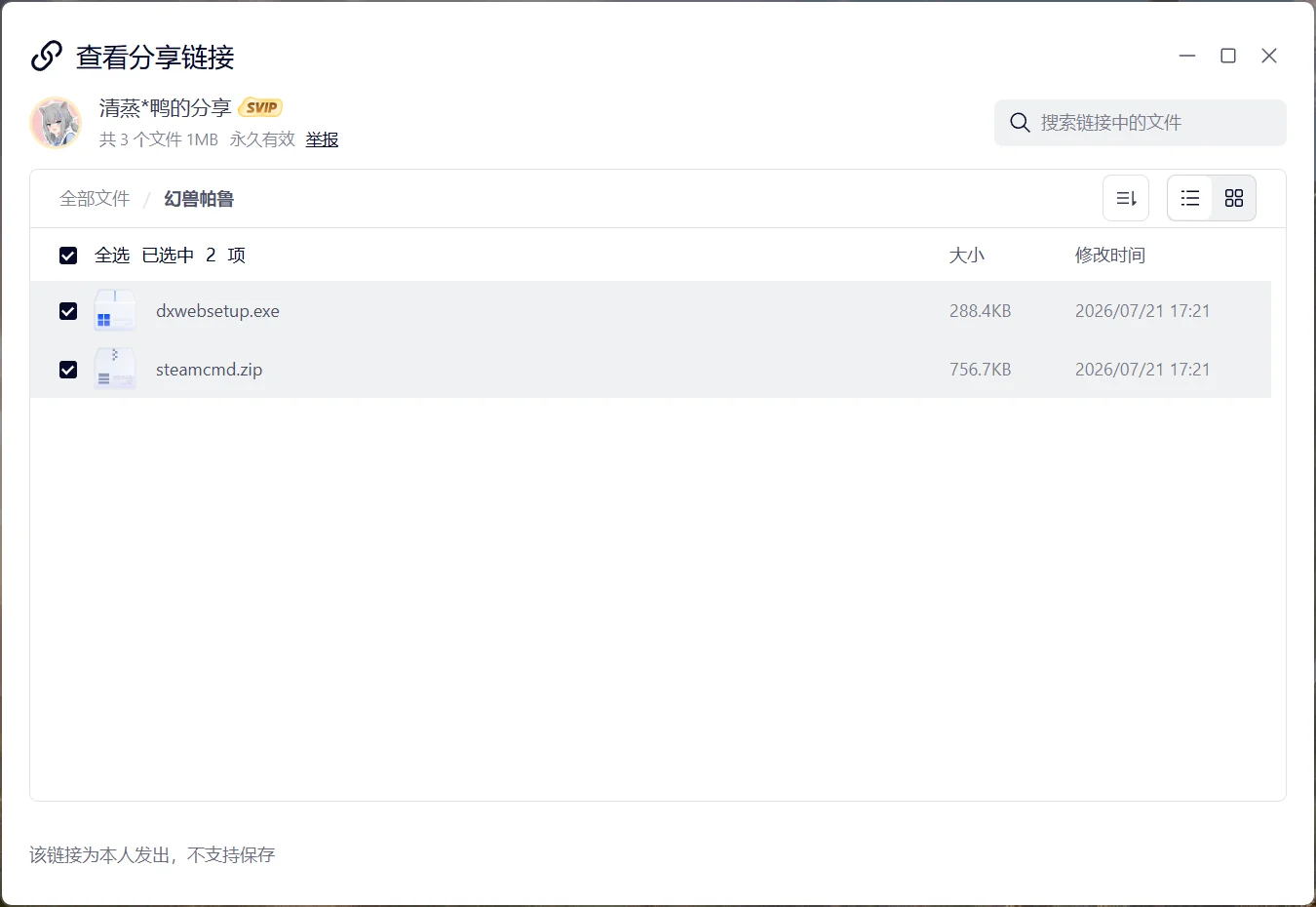
整理包中包含 steamcmd.zip 和 dxwebsetup.exe。SteamCMD 解压方式与官方版本相同。
下载来源建议
能正常访问官方地址时优先使用官方文件;网盘链接可作为下载不便时的备用方式。
安装 DirectX 运行库
Windows Server 已包含 DirectX 的核心组件,但部分游戏程序仍会调用旧版可选运行库。安装 Microsoft DirectX End-User Runtime 可以补齐这些组件。
- 打开 Microsoft DirectX 最终用户运行时 Web 安装程序。
- 下载并运行
dxwebsetup.exe;也可以运行整理包中的同名文件。 - 接受许可协议,按照安装向导完成下载与安装。
- 安装完成后关闭窗口;若安装程序要求重启服务器,请先保存工作再重启。
使用管理员权限
若双击后无法安装,请右键 dxwebsetup.exe,选择“以管理员身份运行”,并确认服务器可以访问互联网。
环境检查
打开 D:\steamcmd,确认至少可以看到 steamcmd.exe。双击后能够正常出现 SteamCMD 窗口,即可继续安装与启动服务端。