
安装与启动幻兽帕鲁服务端
本页使用 SteamCMD 匿名登录并安装《幻兽帕鲁》专用服务器。相同命令也可以在以后更新或校验服务端文件。
更新前先停服并备份
服务端正在运行时不要更新。请先通知玩家下线、正常关闭 PalServer.exe,并备份 Pal\Saved 目录,再执行更新命令。
方式一:使用一条命令安装(推荐)
- 在文件资源管理器中进入
D:\steamcmd。 - 单击窗口顶部的地址栏,输入
cmd,然后按回车。
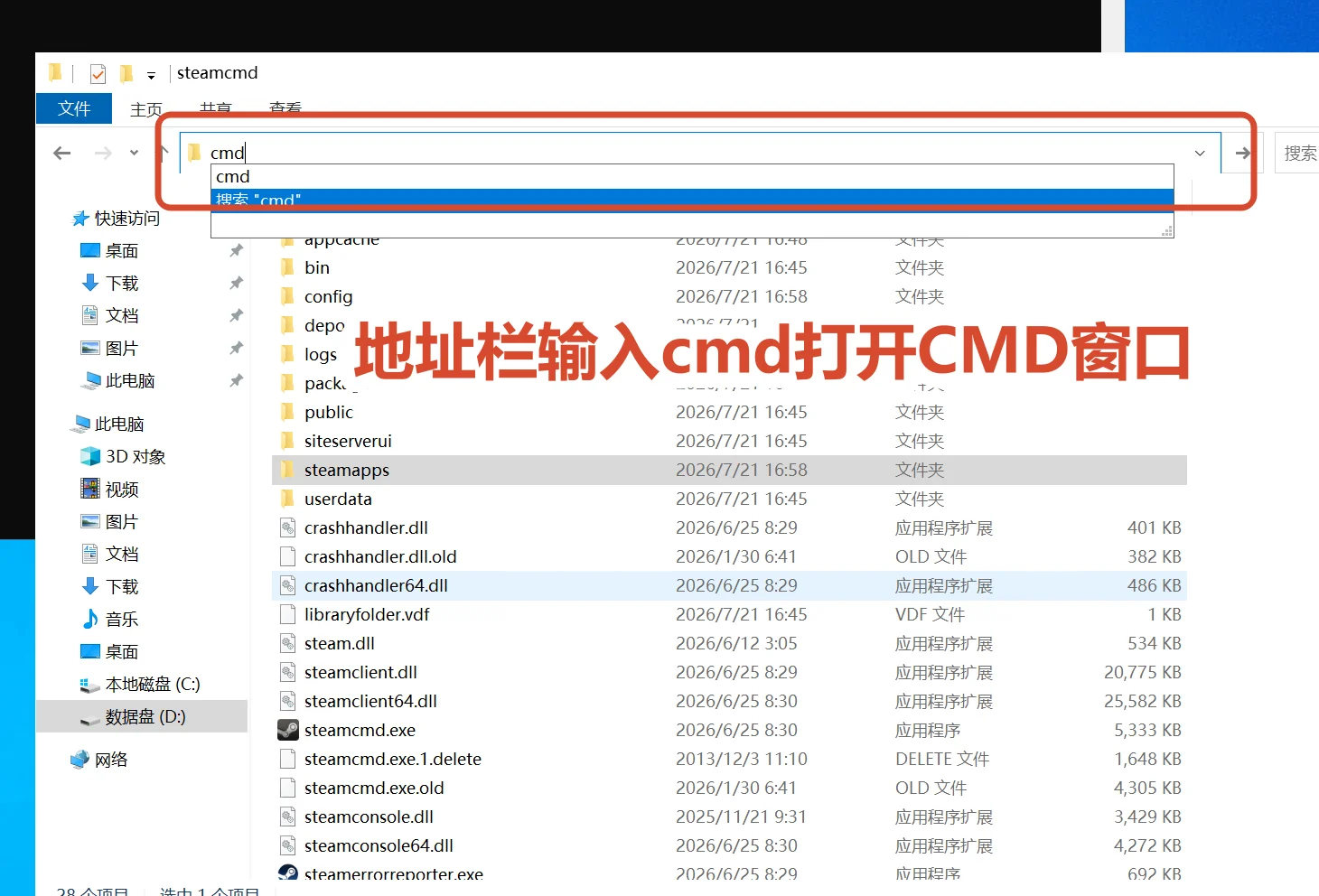
- 在打开的 CMD 窗口中输入以下命令并按回车:
bat
steamcmd +login anonymous +app_update 2394010 validate +quit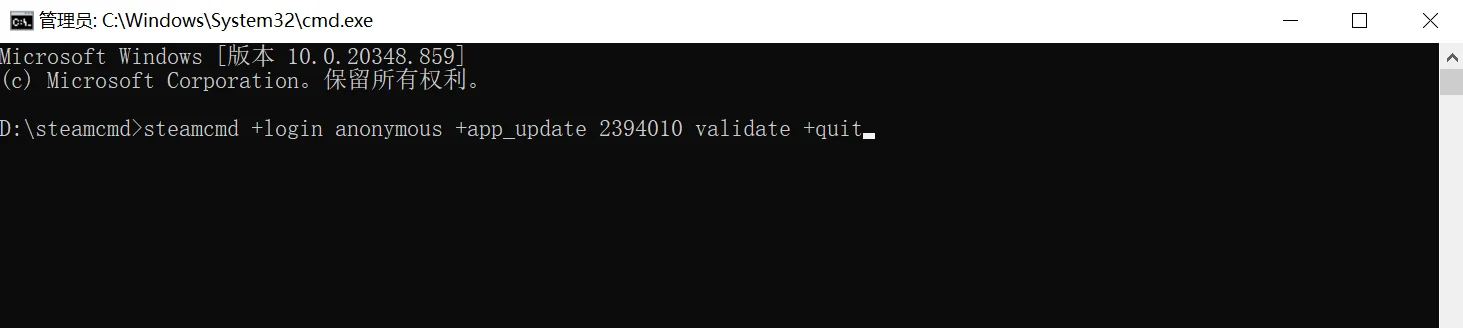
命令各部分的含义如下:
| 参数 | 作用 |
|---|---|
steamcmd | 启动当前目录中的 SteamCMD |
+login anonymous | 使用匿名账号登录,不需要输入个人 Steam 账号 |
+app_update 2394010 | 下载或更新 App ID 为 2394010 的幻兽帕鲁服务端 |
validate | 校验文件并重新下载缺失或损坏的内容 |
+quit | 安装完成后退出 SteamCMD |
下载时间取决于服务器网络。看到类似 Success! App '2394010' fully installed. 的提示,表示安装完成。
方式二:在 SteamCMD 中逐条输入
也可以双击 D:\steamcmd\steamcmd.exe,等待出现 Steam> 后依次输入:
text
login anonymous
app_update 2394010 validate
quit每输入一行都要按一次回车。第二行执行后需要等待下载和校验完成,再输入 quit。
找到服务端文件
使用默认安装位置时,服务端目录为:
text
D:\steamcmd\steamapps\common\PalServer进入该目录后应能看到 PalServer.exe、Pal 和 Engine 等文件或文件夹。如果没有找到,请回到 SteamCMD 窗口检查是否出现下载失败、磁盘空间不足或网络错误。
首次启动服务器
- 双击
PalServer.exe。 - Windows 防火墙首次询问是否允许访问时,勾选适用的网络并点击“允许访问”。
- 保持服务器窗口开启。关闭窗口或结束
PalServer.exe进程会立即停服。 - 等待片刻后打开任务管理器,确认
PalServer.exe正在运行。
黑色窗口没有文字
服务端窗口内容较少甚至暂时空白,不一定表示启动失败。只要 PalServer.exe 进程仍在运行,就可以继续配置端口并尝试连接。
第一次启动很重要
首次启动会生成 Pal\Saved 下的配置与存档目录。至少成功启动一次后再停服修改配置或复制存档。
更新服务端
以后游戏更新时,重复以下流程:
- 通知玩家下线并正常关闭服务器。
- 备份
D:\steamcmd\steamapps\common\PalServer\Pal\Saved。 - 回到
D:\steamcmd打开 CMD。 - 再次执行:
bat
steamcmd +login anonymous +app_update 2394010 validate +quit- 更新完成后重新双击
PalServer.exe。
完成首次启动后,继续配置端口映射与联机。