
幻兽帕鲁端口映射与联机
《幻兽帕鲁》专用服务器默认监听 8211/UDP。雨云 NAT 服务器需要把内网的 8211 端口映射到一个公网端口,玩家才能从外网加入。
先判断网络类型
- NAT 共享公网 IP: 按照本页创建端口映射。
- 独立公网 IP: 不需要创建 NAT 端口映射,通常直接使用
公网 IP:8211连接;如果启用了 Windows 防火墙或面板防火墙,仍需允许8211/UDP入站。
创建 NAT 端口映射
第一步:进入端口设置
进入雨云控制台,依次打开云产品 → 游戏云 → 对应服务器的管理,在“信息与监控”页面点击端口设置。
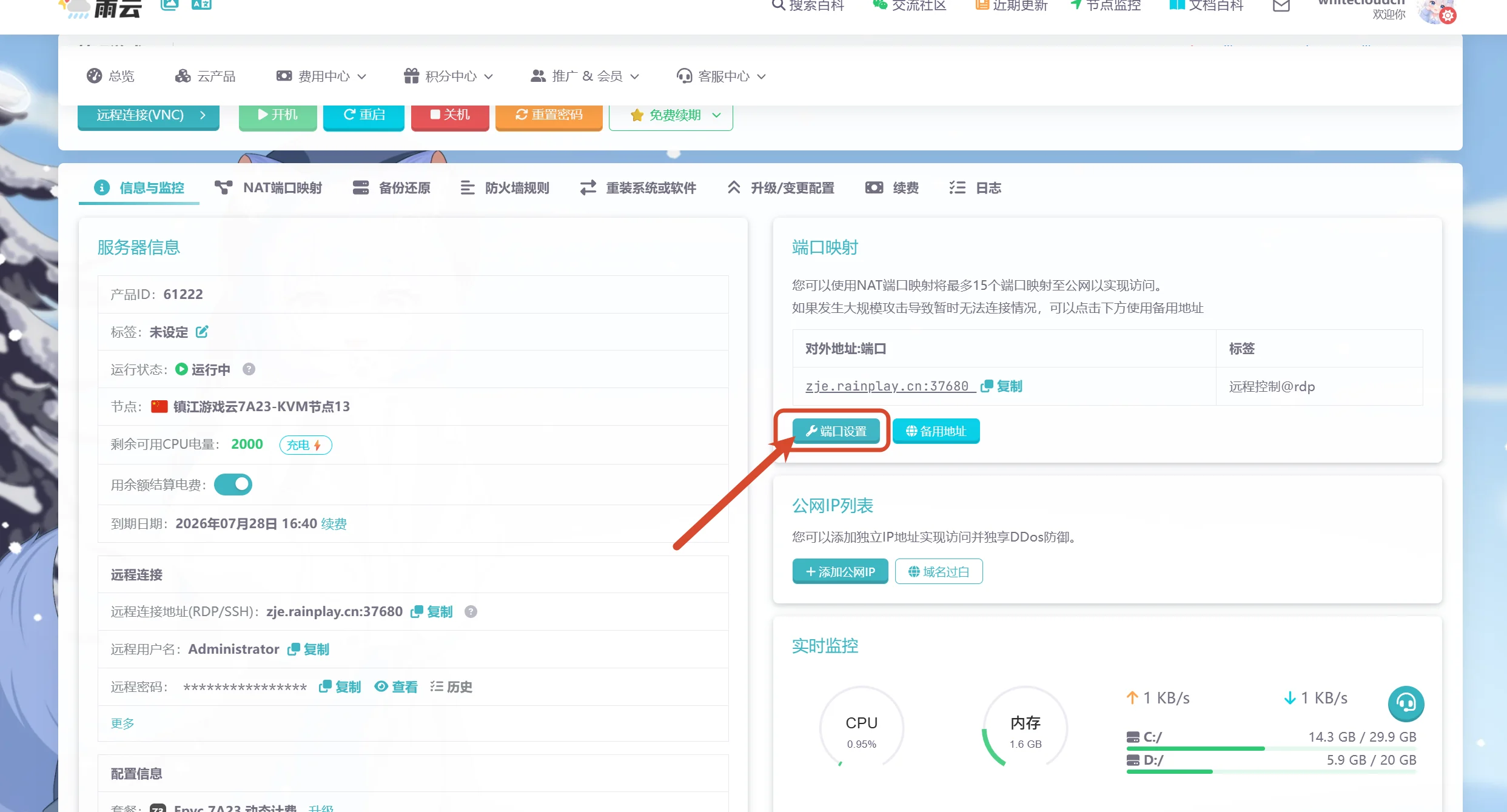
也可以直接切换到顶部的NAT 端口映射选项卡,然后点击新建端口映射。
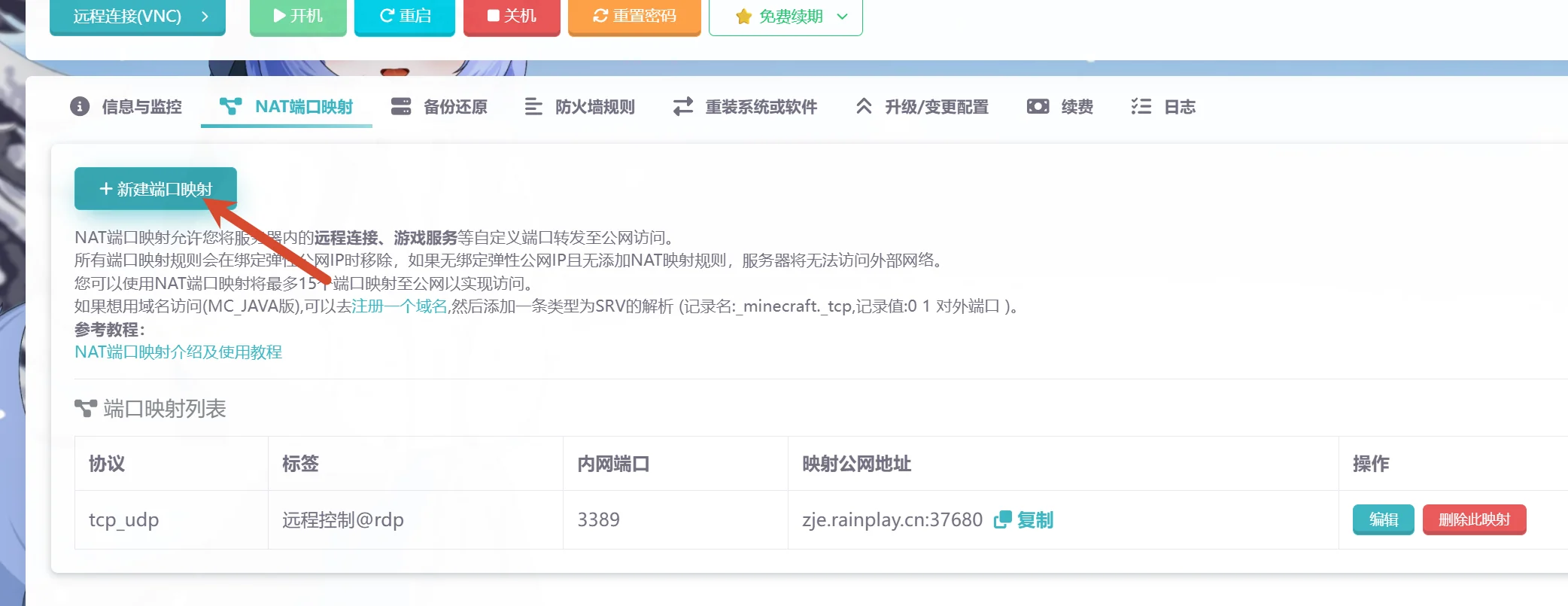
第二步:填写映射规则
按照下表填写:
| 设置项 | 填写内容 | 说明 |
|---|---|---|
| 协议 | TCP+UDP | 按截图选择最省事;游戏连接主要使用官方要求的 UDP |
| 内网端口 | 8211 | PalServer.exe 默认监听端口,不要填写外网端口 |
| 外网端口 | 任意可用端口 | 可直接使用系统给出的端口,例如 11773 |
| 标签 | 幻兽帕鲁 | 仅用于区分规则,可自行修改 |
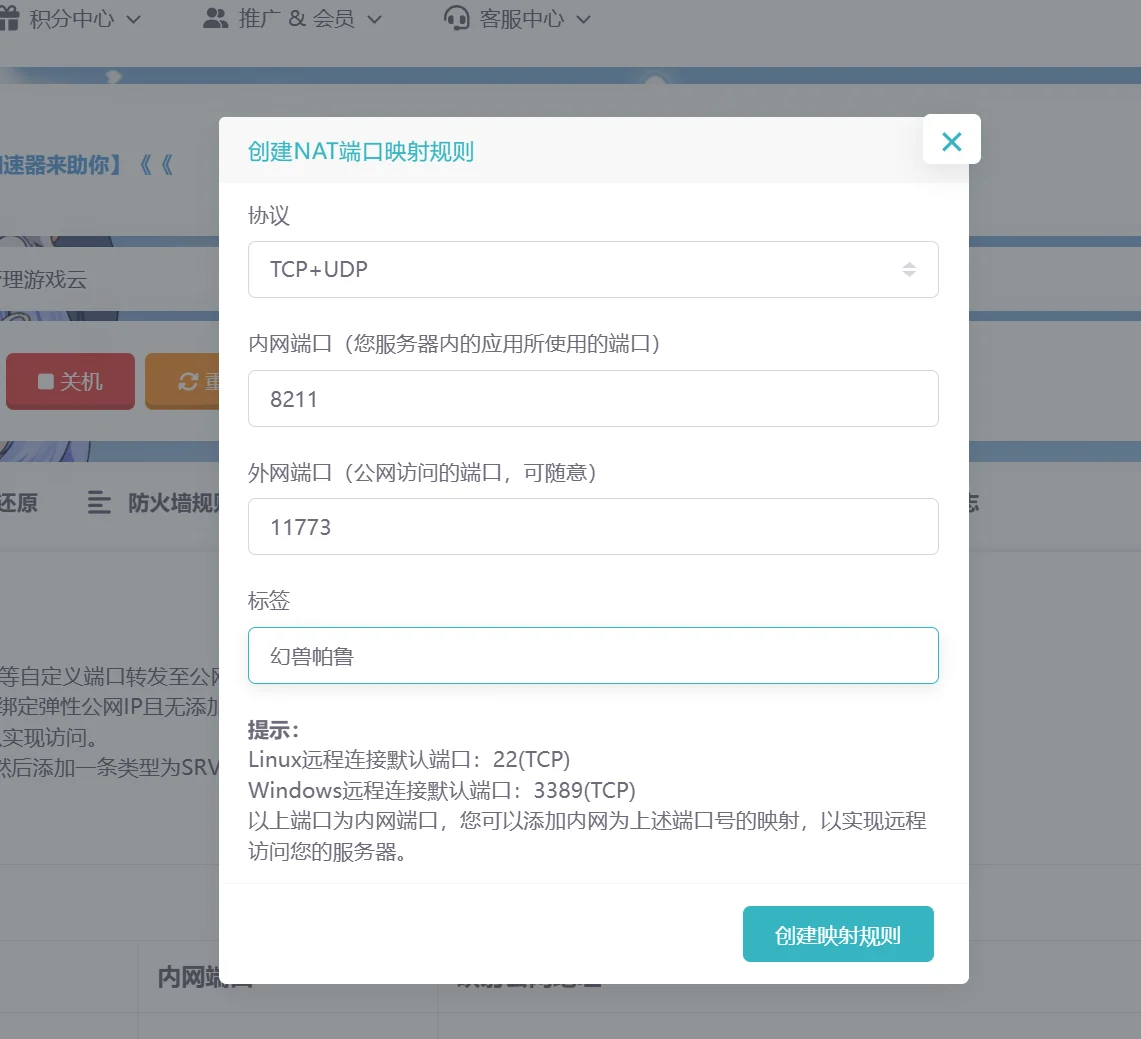
确认无误后点击创建映射规则,并记下列表中显示的映射公网地址,例如:
text
zje.rainplay.cn:11773不要混淆两个端口
8211 是服务器内部监听的端口;11773 只是示例外网端口。NAT 用户连接时必须填写面板实际分配的外网端口,不能照抄示例。
检查 Windows 防火墙
如果创建映射后仍无法连接,可先允许 PalServer.exe 通过 Windows 防火墙:
- 在开始菜单搜索并打开“允许应用通过 Windows 防火墙”。
- 点击“更改设置” → “允许其他应用”。
- 浏览并选择
D:\steamcmd\steamapps\common\PalServer\PalServer.exe。 - 勾选服务器当前使用的网络类型并保存。
也可以在“高级安全 Windows Defender 防火墙”的入站规则中,新建允许 UDP 8211 的规则。
从游戏中加入服务器
- 确认服务器上的
PalServer.exe正在运行。 - 启动《幻兽帕鲁》,进入多人游戏的专用服务器连接页面。
- 在地址栏填写服务器地址:
- NAT 服务器:
映射公网地址:外网端口 - 独立公网 IP:
公网IP:8211
- NAT 服务器:
- 点击连接并等待进入世界。
地址填写示例
- NAT 示例:
zje.rainplay.cn:11773 - 独立公网 IP 示例:
203.0.113.10:8211
以上均为格式示例,请替换为雨云面板中属于你自己的地址和端口。
无法连接时依次检查
PalServer.exe是否仍在任务管理器中运行。- NAT 映射的内网端口是否为
8211。 - 客户端是否填写了外网端口,而不是内网端口。
- 协议是否包含 UDP。
- Windows 防火墙或面板防火墙是否拦截了
8211/UDP。 - 游戏客户端与服务端版本是否一致;不一致时先按更新服务端操作。