
幻兽帕鲁服务器选购与准备
本系列文档介绍如何在雨云游戏云 VPS 上,使用 Windows Server 和 SteamCMD 搭建《幻兽帕鲁》专用服务器。教程面向第一次接触云服务器的新手,目前仅介绍 Windows 平台。
教程路线
- 注册雨云账号并选择服务器配置与 Windows 系统。
- 通过远程桌面连接 Windows 服务器。
- 安装 SteamCMD 和 DirectX。
- 下载并启动幻兽帕鲁服务端。
- 配置端口映射并加入服务器。
注册雨云账号
如果还没有雨云账号,请先阅读雨云注册与登录教程,或者直接从以下入口注册:
注册并登录后,点击页面右上角头像进入账户设置,按照页面提示完成微信绑定与实名认证。这样不仅可以正常购买和管理云产品,还可以获得原活动页面说明的首月优惠。
注册与优惠
- 使用优惠码
qzyy可享受首月 5 折、续费 7~9 折,并可叠加原有优惠。 - 完成账户设置后,可以在同一个控制台中续费、重装系统、重置密码、管理端口映射和查看服务器状态。
- 优惠条件、适用产品和有效期可能调整,请以雨云官网活动说明与最终结算页面为准。
保护账号信息
请使用没有在其他网站重复使用的强密码。不要把雨云账号密码、实名认证信息或服务器远程密码发送到公开聊天中,协助排查时也应先遮挡敏感信息。
购买游戏云 VPS
- 雨云游戏云 VPS 参考最低配
- 推荐选择离主要玩家较近的节点。距离越近,通常延迟越低。
- 计费模式、库存和价格可能变化,请以购买页面与结算页面为准。
产品类型
本教程使用的是带完整 Windows 系统的游戏云 VPS,不是只能通过网页面板管理单个实例的“游戏云面板”。购买前请核对产品名称。
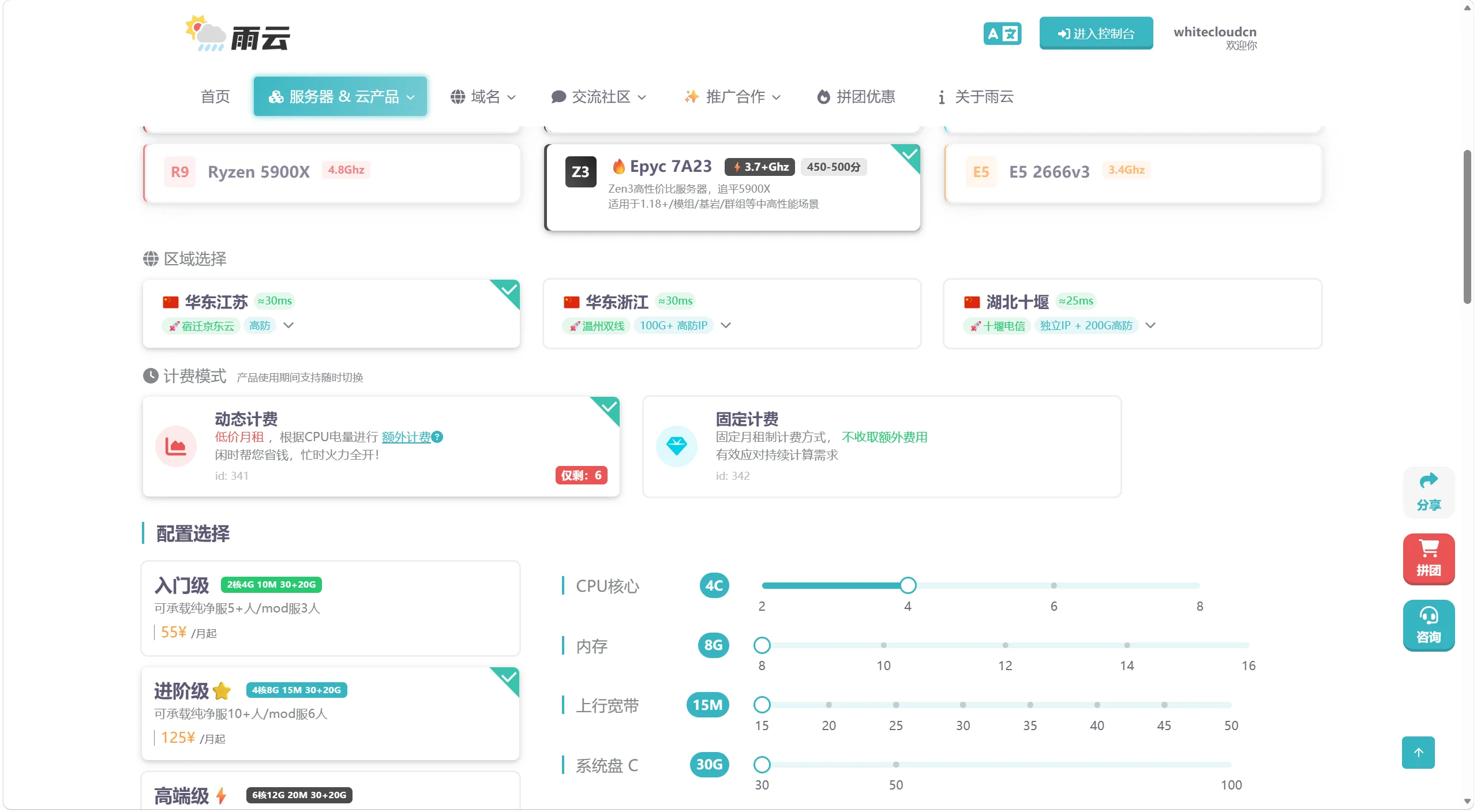
按同时在线人数选择配置
《幻兽帕鲁》服务端的负载不只取决于人数,还会受到据点数量、帕鲁数量、探索范围、世界设置和 Mod 的影响。下表适合作为新服的起步配置,实际运行后应结合内存占用和玩家体验调整。
| 同时在线人数 | CPU 核心 | 内存 | 上行带宽 | 建议定位 |
|---|---|---|---|---|
| 1~4 人 | 4 核 | 8 GB | 15 Mbps | 最低起步;适合轻量原版服 |
| 5~8 人 | 4~6 核 | 12 GB | 15~20 Mbps | 小型好友服 |
| 9~16 人 | 6 核 | 16~24 GB | 20~30 Mbps | 中型原版服或轻量 Mod 服 |
| 17~24 人 | 6~8 核 | 24~32 GB | 30~40 Mbps | 活跃玩家较多的长期服 |
| 25~32 人 | 8 核及以上 | 32 GB 及以上 | 40~50 Mbps | 满员大型服,建议留足余量 |
8 GB 只是起步配置
官方运行要求建议使用 4 核及以上 CPU、16 GB 内存和高速 SSD,并指出 8 GB 虽可启动,但更容易因内存不足崩溃。选择 8 GB 或 12 GB 时,请减少同时在线人数、定期观察内存并做好存档备份;频繁爆内存时应升级配置。
带宽档位属于经验起步值,不是官方硬性要求。雨云默认的 15 Mbps 通常可先用于 1~8 人好友服;出现全员延迟升高、回弹或上行长期跑满时,再逐档增加带宽。节点距离、线路质量和丢包率往往比单纯堆高 Mbps 更重要。
CPU 怎么选
请选择 4 核及以上,可从以下型号中按预算选择:
| CPU | 适合场景 | 选择建议 |
|---|---|---|
| AMD EPYC 7A23 | 预算优先的小型原版服 | 性价比较高,至少分配 4 核 |
| AMD Ryzen 9 7950X | 中大型服、长期服 | 高频性能强,适合玩家和据点逐渐增多的世界 |
| AMD Ryzen 9 9950X | 高负载或 Mod 服 | 预算充足时优先选择 |
| Intel Core i9-14900K | 高负载或 Mod 服 | 高频性能强,适合追求更高性能的方案 |
选配顺序
预算有限时,优先保证至少 4 核和足够内存,再考虑提高带宽。若两个方案的内存与核心数相同,通常优先选择单核性能更强的高频 CPU。
系统与硬盘
- 操作系统: 选择
Windows Server 2022或Windows Server 2019,建议使用带桌面体验的 64 位版本,方便通过远程桌面完成操作。 - 系统盘: 建议至少
30~50 GB,为 Windows 更新和临时文件保留空间。 - 数据盘: 建议至少
30 GB,把 SteamCMD、服务端和备份放在数据盘,例如D:\steamcmd。 - 硬盘类型: 优先选择 SSD。官方文档提示,低性能存储可能增加存档损坏风险。
连接 Windows 服务器
购买和安装系统完成后,需要先进入 Windows 远程桌面,之后的 SteamCMD、DirectX 和服务端操作都在远程服务器中完成。更完整的图文步骤可查看远程管理服务器教程。
第一步:复制远程连接信息
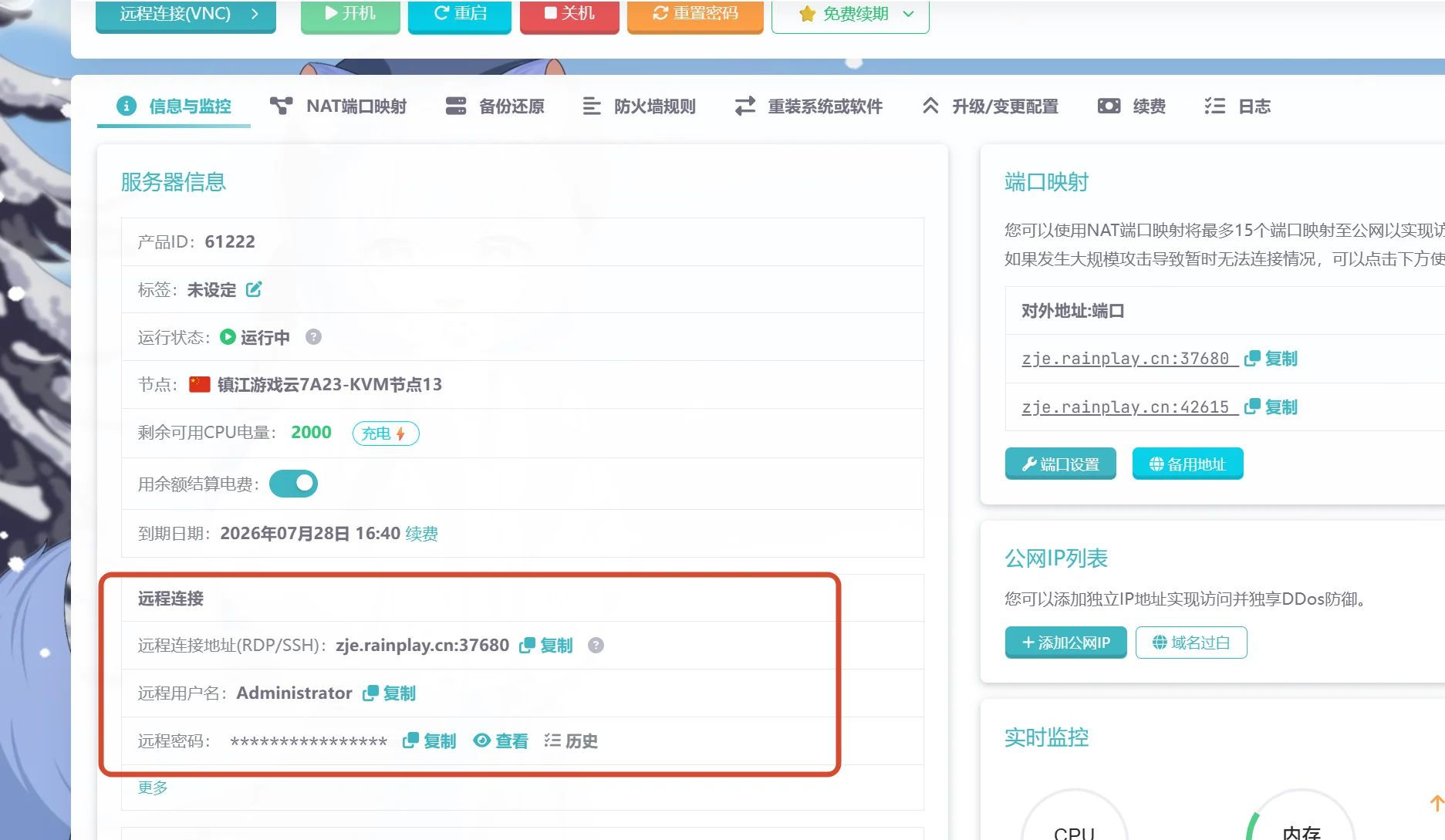
进入雨云控制台,依次打开云产品 → 游戏云 → 对应服务器的管理,在“信息与监控”页面找到:
- 远程连接地址: 通常为
域名或 IP:端口,NAT 产品必须保留冒号后的端口。 - 远程用户名: Windows Server 通常为
Administrator,以面板显示为准。 - 远程密码: 点击查看或复制;不要发送给其他人。
独立 IP 与 NAT 地址
- 独立公网 IP 且使用默认 RDP 端口时,远程桌面中通常只需填写公网 IP。
- NAT 产品应完整复制面板提供的地址,例如
zje.rainplay.cn:37680,不能只填写前面的域名。
第二步:打开远程桌面连接
- 在自己的 Windows 电脑上按
Win + S。 - 搜索并打开
远程桌面连接。 - 在“计算机”一栏粘贴刚才复制的远程连接地址,然后点击
连接。 - 出现凭据窗口后,点击
更多选项→使用其他账户。 - 输入面板提供的用户名和密码,再点击确认。
- 首次连接可能出现证书身份提示。核对连接地址无误后,选择继续连接即可进入服务器桌面。
无法连接时
先确认服务器处于“运行中”,并再次核对地址、RDP 端口、用户名和密码。如果修改密码后忘记了新密码,可在雨云管理页面使用重置密码,等待操作完成后再重新连接。
第三步:完成首次安全设置
进入桌面后建议立即完成以下操作:
- 修改默认远程密码,并将新密码保存在可靠的密码管理器中。
- 不要随意关闭远程桌面、防火墙或系统更新服务。
- 退出管理时直接断开远程桌面即可;断开连接不会关闭
PalServer.exe。不要在 Windows 开始菜单中误点“关机”。
购买完成后的检查
进入 Windows 远程桌面后确认:
- Windows 为 64 位的 Server 2022 或 2019。
C:盘保留了足够的系统空间。- 数据盘(通常为
D:)可以正常读写。 - 服务器可以访问 Steam 和 Microsoft 下载地址。
完成后继续安装运行环境。