QQ 官方机器人配置
QQ 官方机器人适配器用于连接 QQ 开放平台。首先在 QQ 开放平台创建机器人,再通过适配器连接 MaiBot。完成后,可以通过 QQ 单聊或群聊与麦麦交流。
本文介绍 MaiBot 内置的 QQ 官方机器人适配器,插件 ID 为 Mai-with-u.qq-adapter,按 MaiBot 1.4.5 中的界面整理。
准备事项
- 已经启动 MaiBot,并能登录管理页面。
- 已经完成 AI 模型配置,麦麦有可用的回复和规划模型。
- 一个可用于创建机器人的 QQ 账号。
如需使用普通 QQ 账号登录 NapCat、LLBot 或 SnowLuma,请阅读 OneBot 接入步骤。官方机器人使用开放平台账号,可以直接在 MaiBot 中连接。
第一步:创建 QQ 机器人
- 打开 QQ 开放平台,登录 QQ 账号。
- 按页面提示完成开发者入驻并创建机器人。也可以从 QQ 机器人快速创建入口开始。
- 设置机器人名称和头像,进入机器人管理页面。
- 查看机器人已开放的使用场景,例如单聊、群聊,以及可添加的测试用户和测试群。
- 按平台页面提示将机器人添加到测试会话中。
快速创建的私人机器人可能只允许创建者单聊。需要群聊时,先在开放平台确认当前机器人支持群聊,再添加到群中。
第二步:打开 MaiBot 中的适配器
- 回到 MaiBot 管理页面,选中要连接的目标机器人。
- 点击左侧的
适配器设置,找到QQ 官方机器人适配器。 - 点击适配器名称,打开设置页。
该适配器随 MaiBot 内置提供,并随主程序更新,可在配置页启用或停用。
如果列表里有两个同名项目,打开 查看详情,选择插件 ID 为 Mai-with-u.qq-adapter 的内置项目。
第三步:连接机器人
支持扫码授权和手动填写凭据两种连接方式,可根据已有凭据选择其中一种。
方式一:使用 QQ 扫码
- 打开适配器页面右上角的
启用开关;页面有待保存修改时,点击保存。 - 在
连接状态区域点击生成 / 刷新二维码。 - 用手机 QQ 扫码,在 QQ 官方页面中选择并授权要连接的机器人。
- 回到 MaiBot 页面,等待状态变为
已连接。
扫码成功后,MaiBot 会保存这次授权取得的机器人信息,并连接机器人。二维码过期后,重新生成一个即可;需要中止时,点击取消扫码。
如果此前已配置机器人,扫码授权会替换原有的 AppID 和 AppSecret,扫码授权时应确认目标机器人名称。
方式二:手动填写 AppID 和 AppSecret
- 在 QQ 开放平台的机器人管理页面中找到 AppID 和 AppSecret,有些页面将后者称为 ClientSecret。
- 回到 MaiBot,展开
QQ 开放平台。 - 将两项信息分别粘贴到
AppID和AppSecret。 api_base_url保持默认的https://api.bot.qq.com。- 打开右上角的
启用,点击保存,等待连接完成。
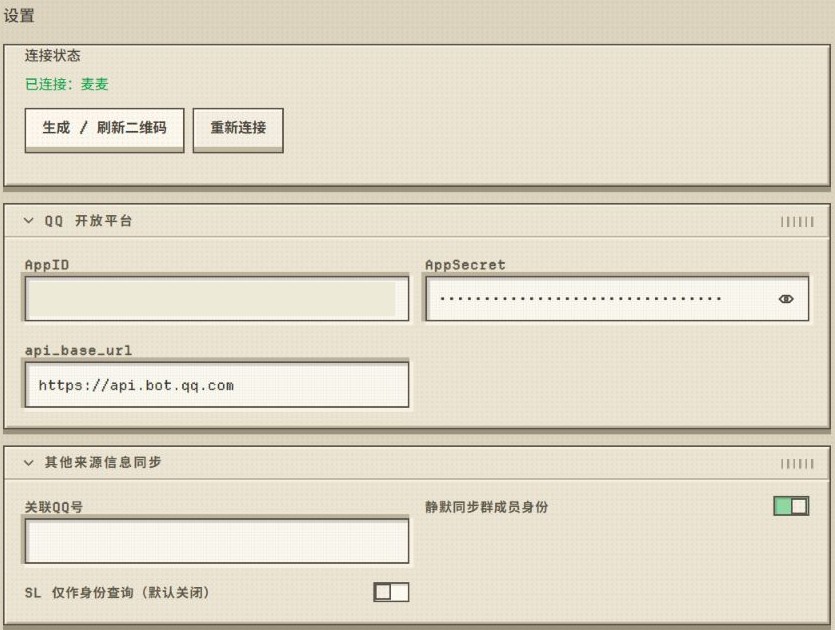
AppSecret 是机器人连接凭据,保存在本机配置中。平台重置 AppSecret 后,在适配器配置页更新并保存,再点击 重新连接。
连接成功后,适配器会自动向 MaiBot 上报机器人账号。普通使用无需再手动填写 bot_config.toml 中的 qq_account;AppID 用于开放平台认证,也不用填到 QQ 账号位置。
第四步:配置接收规则
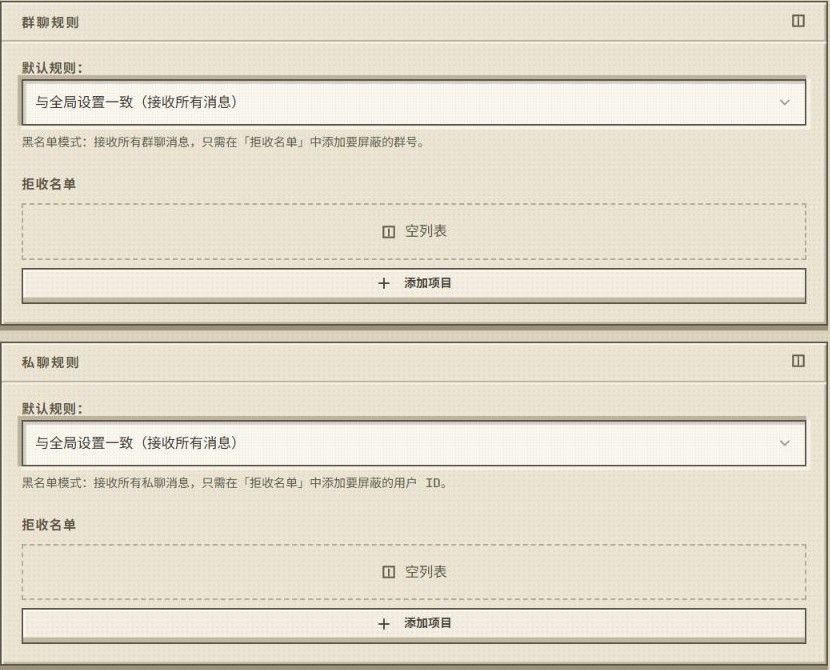
同一设置页的 黑白名单规则 用于控制麦麦接收哪些消息。连接成功后,该区域显示 当前账号 ID。
建议先仅允许一个测试群和操作者的单聊:
- 在
群聊规则的默认规则中选择默认不接收消息。 - 在
接收名单点击添加项目,填入测试群的 ID。 - 在
私聊规则中同样选择默认不接收消息。 - 添加操作者的用户 ID,等待页面显示已保存。
官方机器人标识
QQ 开放平台使用 OpenID 来区分群和用户。它是一串字母、数字组成的标识,可以在 MaiBot 收到的消息记录或日志中查看。
| 设置对象 | 未绑定时使用的标识 |
|---|---|
| 群聊接收 / 拒收名单 | 群的 group_openid |
| 单聊接收 / 拒收名单 | 用户的 user_openid |
| 群内成员身份 | 事件中的 member_openid |
初次连接还没有消息记录时,可以先保持全局默认接收,在已经添加机器人的测试群或单聊中发一句话,取得 ID 后再收紧名单。
完成 QQ 号绑定后,新消息会使用绑定后的群号或用户 QQ 号。此时回到名单页面,按消息中实际显示的 ID 更新规则。
群聊全量消息设置
由群主在 QQ 中打开群设置,找到当前机器人,将 机器人可获取的群聊消息范围 设置为 获取群内全部消息。每个使用机器人的群分别设置。
QQ 中的消息范围决定平台向机器人提供哪些消息,MaiBot 接收规则决定其中哪些会话可以参与。两项设置共同控制群聊接收范围。
第五步:测试聊天
- 先在单聊中发送“你好”,等待回复。
- 在已放行的群中 @机器人,发送一句简单的话。
- 配置了识图模型后,再发送一张普通图片,检查图片识别结果。
- 打开 MaiBot 左侧的
日志,查看同一时间是否有连接或发送错误。
确认消息接收和回复发送正常后,可继续调整 昵称、人格和回复频率。
群管理工具
适配器设置下方有三个工具区。开启后,麦麦可以在对话中根据情况使用相应工具。
| 区域 | 默认状态 | 配置内容 |
|---|---|---|
| 禁言工具 | 开启 | 生效群、保护用户、最短与最长禁言时长;也支持解除禁言 |
| 撤回工具 | 开启 | 允许使用撤回的群;单聊可撤回机器人自己的消息 |
| 踢人工具 | 关闭 | 需要时开启,并设置生效群和保护用户 |
allowed_groups 表示允许使用这个工具的群,留空表示不限制群;admin_users 是保护用户名单。仅使用聊天功能时,可关闭管理工具,按需启用。
群管理操作还需要 QQ 侧的相应权限。例如禁言需要机器人具备群管理员权限;移出成员接口目前还需要平台开通对应能力。撤回通常限消息发送后的两分钟内。
后续设置
- QQ 身份绑定与同步:绑定群号、用户 QQ 号,并配置与 OneBot 的身份协作
- 群聊与私聊规则:配置账号接收范围和规则分组
- 故障排查:检查鉴权、群聊接收和回复发送
配置文件与参考资料
内置适配器的配置位于当前 Bot 目录下:
config/builtin_plugins/qq_official_adapter/config.toml基本连接字段如下,日常配置通过 WebUI 完成:
[plugin]
enabled = true
# config_version 使用程序自动生成的值

[qq_official]
app_id = "你的 AppID"
app_secret = "你的 AppSecret"
api_base_url = "https://api.bot.qq.com"群聊与私聊名单保存在同一 Bot 目录的 config/adapter_policy.toml。备份时一并保留 config/ 和 data/,也能保存 ID 绑定结果。