MaiBot 插件安装与配置
插件用于扩展绘图、语音、链接解析等功能。推荐通过 WebUI 插件市场安装。
从插件市场安装
- 登录 MaiBot 管理页面,在侧栏底部确认当前选中的是要安装插件的目标机器人。
- 点击左侧
插件市场,搜索插件名称。可通过 常用插件索引 了解可用功能。 - 打开插件详情,阅读功能介绍、支持的 MaiBot 版本,以及是否需要额外准备 API Key。
- 点击安装,等待页面提示完成。
- 打开左侧
插件扩展,找到刚安装的插件,填写它需要的设置。 - 打开启用开关并保存,按插件说明测试一次。
适配器类插件也可以在 适配器设置 → 添加连接 中安装。连接 QQ 的步骤见 配置与启动。
内置插件
新版 MaiBot 已经带有部分插件,例如 QQ 官方机器人适配器。在对应设置页开启并填写配置即可。
内置插件随 MaiBot 一起更新,可以启用或停用。QQ 官方机器人的完整设置见 QQ 官方机器人配置。
插件配置入口
| 插件类型 | 页面入口 | 配置内容 |
|---|---|---|
| 绘图、语音、链接解析等功能插件 | 插件扩展 | 服务商密钥、功能开关等 |
| OneBot、QQ 官方机器人等适配器 | 适配器设置 | 连接信息,以及允许聊天的群和用户 |
填写完后,点击插件页面的 保存。有的插件还需要单独设置服务商或模型,可以继续阅读它的详情页或 README。
如果页面显示加载失败,先展开失败信息,再查看 日志 中同一时间的错误。常见原因是版本不兼容、依赖没有安装好,或密钥尚未填写。
使用 MaiBot Manager TUI 安装
已经知道插件仓库地址时,也可以使用部署管理器:
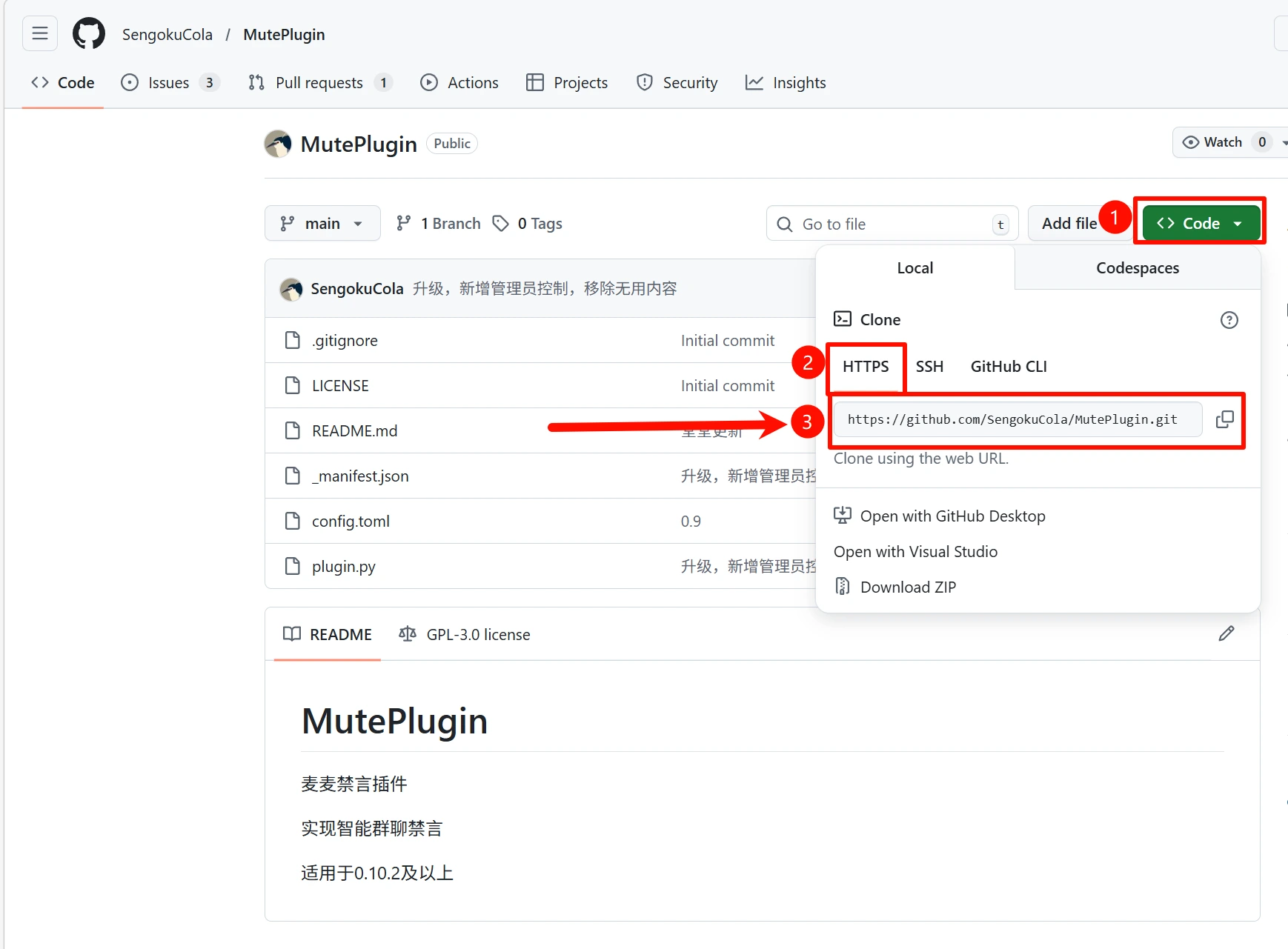
- 打开插件的 GitHub 页面,点击绿色的
Code按钮。 - 选择
HTTPS,复制仓库地址。 - 在终端运行
maibot,打开插件中心中的安装入口。 - 粘贴仓库地址,按照提示选择目标安装并完成安装。
- 回到 MaiBot 管理页面,在
插件扩展或适配器设置中填写配置并启用。
手动安装
手动安装时,将插件放到当前机器人的 plugins/ 目录。
- 新安装的机器人通常在
MaiBot/bots/<Bot ID>/plugins/。 - 从旧版升级并继续使用原目录的机器人,通常在
MaiBot/plugins/。
进入正确的插件目录后执行:
bash
git clone <插件仓库地址>完成后回到管理页面,查看插件是否已被发现,再配置并启用。依赖按插件说明安装;管理器提供依赖修复功能时,也可以通过管理器处理。
更新与停用
第三方插件有新版本时,在管理页面中打开更新入口,等待完成后查看运行状态。暂时不用的插件可以先关闭启用开关。
更新前建议备份当前机器人的 config/、data/ 和 plugins/。需要把整个 MaiBot 搬到另一台电脑时,同时保存工作区的 host/,操作见 使用指南。
配置文件保存在哪里
日常设置在网页中完成,下面的路径用于备份和查找配置,均相对于当前机器人的目录:
| 路径 | 内容 |
|---|---|
plugins/<插件目录>/config.toml | 第三方插件配置 |
config/builtin_plugins/<插件目录>/config.toml | 内置插件配置 |
config/adapter_policy.toml | 适配器统一的群聊、私聊接收规则 |
data/plugins/<插件 ID>/ | 插件保存的数据,例如 QQ 官方机器人的 ID 映射 |
更多功能可以继续查看 常用插件索引 或 MaiBot 插件市场。