模型配置
通过 模型管理 添加模型厂商与模型,并为回复、规划、识图等任务分配模型。
模型用于处理对话、规划、图片识别等任务。配置顺序为添加厂商、添加模型、分配任务。
配置前准备服务商提供的 API Key,以及账号能够调用的模型名称。API Key 是调用服务的密钥,可以在服务商控制台创建。
添加模型厂商
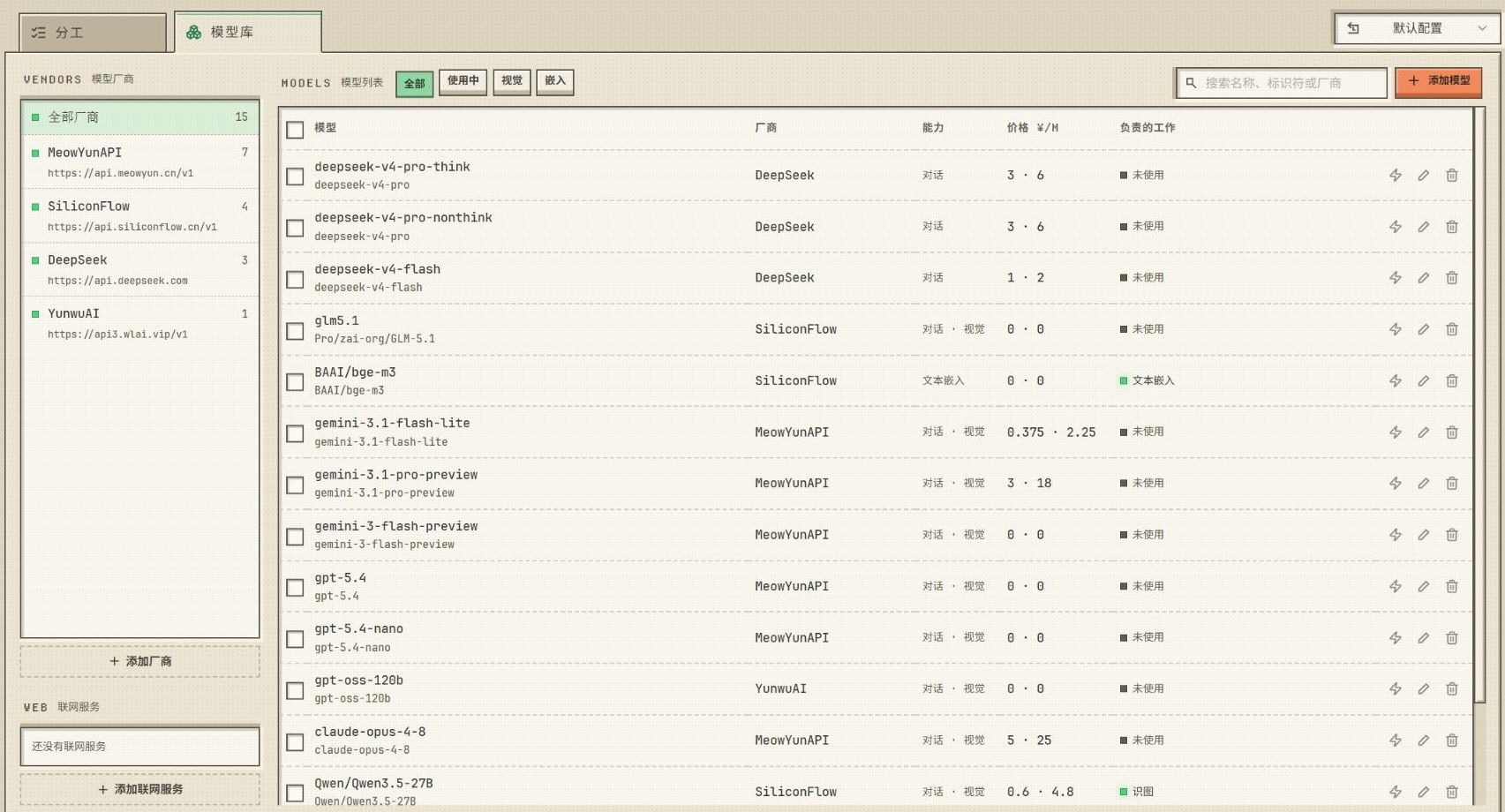
- 点击左侧
模型管理(图标下方可能简称为模型)。 - 点击页面顶部的
模型库。 - 点击左下方的
添加厂商。 - 在
模板中选择所用服务商。模板会自动填写接口地址和客户端类型。 - 填写便于识别的名称,将服务商提供的密钥粘贴到
API Key。 - 点击
保存。左侧厂商列表中出现刚添加的名称,即可继续添加模型。
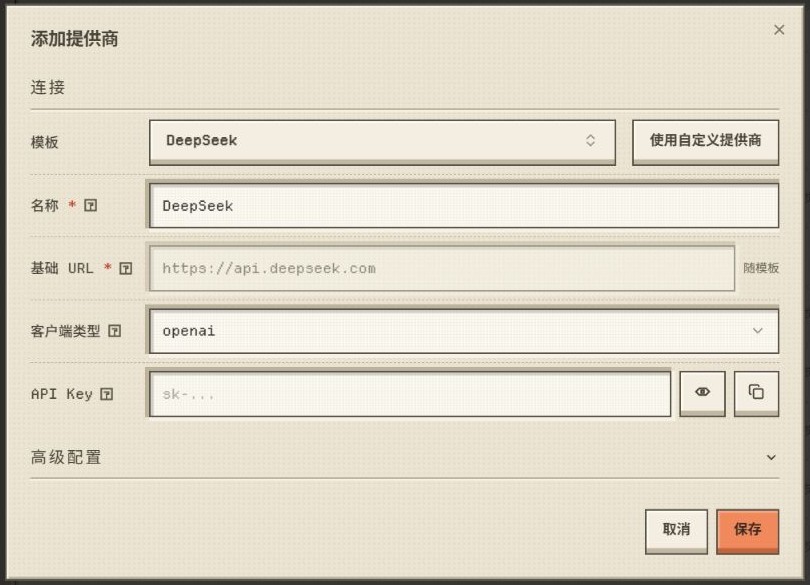
没有对应模板时,点击 使用自定义提供商,按照服务商文档填写基础 URL 和客户端类型。例如服务商提供的是 OpenAI 兼容接口,客户端类型选 openai。
添加模型
- 点击
模型库右上角的添加模型,选择添加 LLM 模型。LLM 指用于文字理解与对话的语言模型。 - 在
提供商中选择刚添加的厂商。 - 在
模型标识符中选择或输入服务商提供的模型 ID。此处使用服务商的 API 模型标识。 - 在
名称中填写便于识别的名称,例如日常聊天或图片识别,该名称用于后续任务分配。 - 如果模型支持图片输入,打开
视觉;文字模型保持关闭。 - 其他参数可以先保持默认,点击
保存。
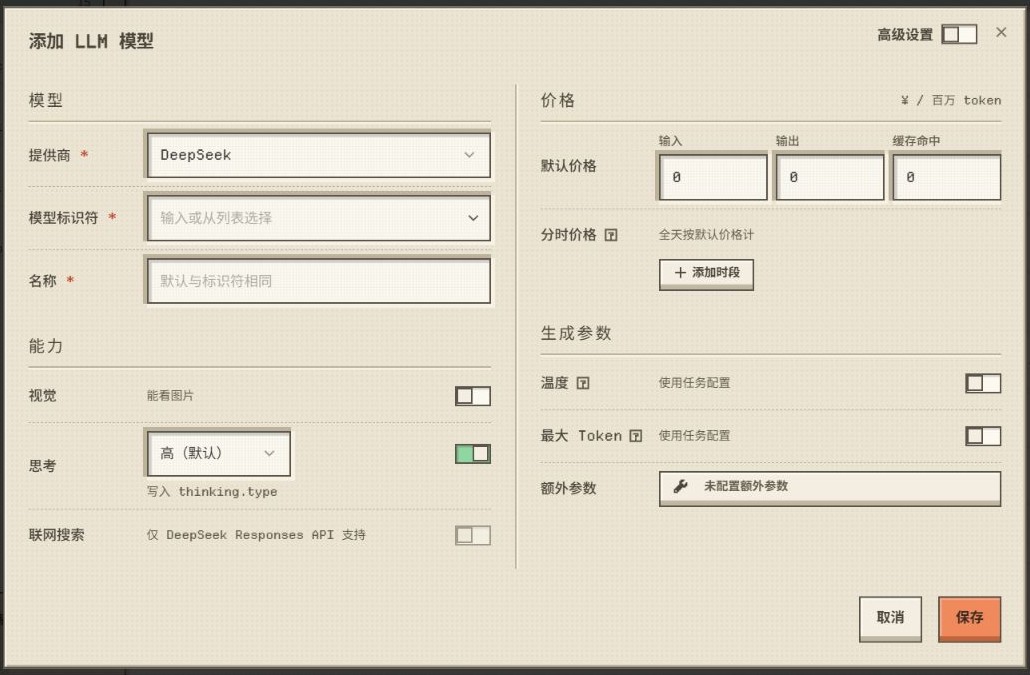
需要长期记忆时,再点击 添加模型 → 添加嵌入模型,添加一个服务商支持的 Embedding 模型。嵌入模型用于长期记忆的语义检索。
分配模型任务
切换到顶部的 分工,在每张卡片右下角点击 编辑,选择刚添加的模型并保存。
| 页面名称 | 配置中的任务名 | 功能 | 模型要求 |
|---|---|---|---|
| 回复 | replyer | 生成最终回复 | 选择适合日常聊天的模型 |
| 规划 | planner | 规划后续操作与工具调用 | 选择支持工具调用的模型 |
| 工具 | utils | 概括、整理等辅助工作 | 可以先与回复使用同一个模型 |
| 识图 | vlm | 识别图片和表情包 | 选择已开启视觉、实际支持图片输入的模型 |
| 进阶中的文本嵌入 | embedding | 长期记忆的向量检索 | 选择嵌入模型 |
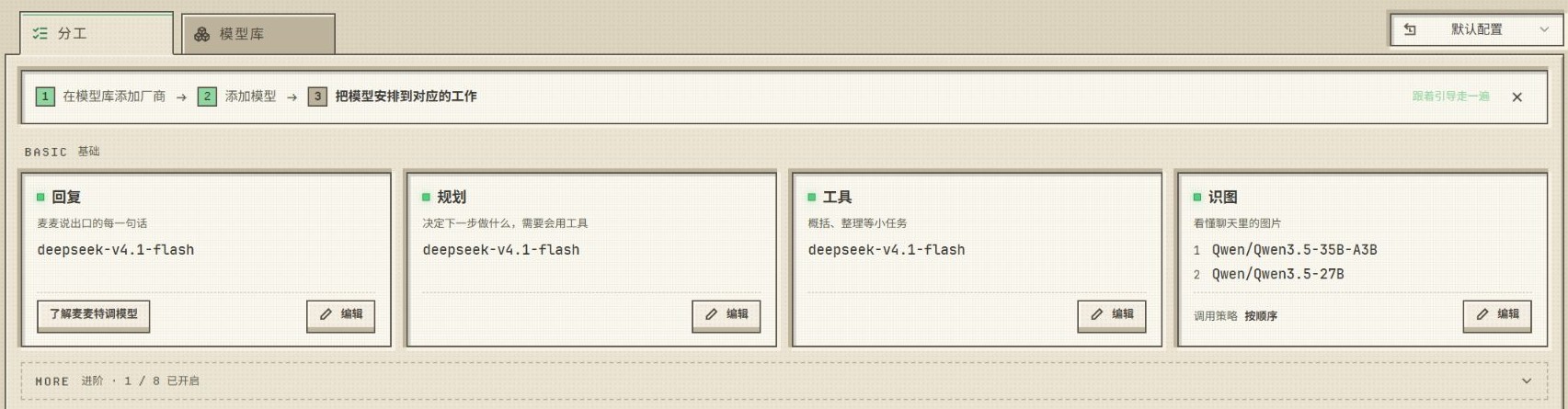
开始纯文字聊天时,可以先用一个合适的文字模型承担回复、规划和工具三项工作。看图和长期记忆分别需要对应模型。
设置完成后,回到 模型库,点击模型右侧的闪电形测试按钮,查看测试结果。模型测试会向服务商发送请求,按服务商的计费规则计算用量。
常见服务商配置
| 服务商 | 厂商设置 | 模型设置 |
|---|---|---|
| DeepSeek | 模板选择 DeepSeek,粘贴在开放平台创建的 API Key | 从服务商控制台或模型文档选择当前可调用的模型 ID,添加后分配至文字任务 |
| 硅基流动 | 选择硅基流动模板,填写 API Key | 按需要添加文字、视觉或嵌入模型,再分别分配任务 |
| 其他 OpenAI 兼容服务 | 选择对应模板,或使用自定义提供商 | 基础 URL 和模型 ID 按该服务商提供的信息填写 |
API Key 只填写在个人管理页面中。截图分享配置时,将密钥隐藏即可。
配置模板参考
云的小屋☁️(637174573)群文件的 配置+脚本分享 目录中提供了模型配置示例,可以用来参考模型组合。
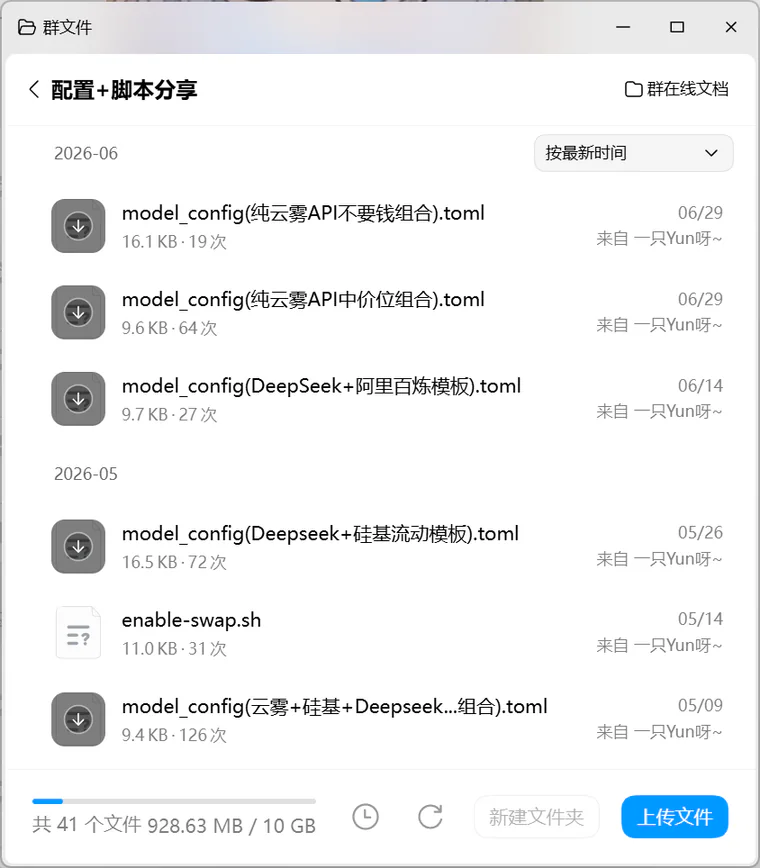
新版将模型配置分成两份:厂商、密钥和模型列表放在 host/model_catalog.toml,每个机器人的任务分工放在自己的 config/model_config.toml。使用旧版完整模板时,可根据其中的厂商和模型信息在页面中逐项添加。